

n8n автопостинг: пошаговая настройка сценариев для ВКонтакте, Telegram и других платформ
n8n автопостинг: пошаговая настройка сценариев для ВКонтакте, Telegram и других платформ
Если у вас пять соцсетей, каждая со своим форматом, и один человек не справляется с потоком контента — вы не одиноки. SMM-менеджеры и контент-команды постоянно сталкиваются с одной задачей: как публиковать контент во все каналы одновременно, не теряя время на рутину и не раздувая бюджет на платные сервисы подписки.
n8n автопостинг решает эту задачу: вы настраиваете сценарий один раз, и посты автоматически распределяются по Telegram, ВКонтакте, YouTube и другим платформам. Без ежемесячных платежей за SMMplanner или Publer, с полным контролем над процессом и без необходимости писать код.
В этой статье — пошаговая инструкция: от регистрации в n8n и получения API-токенов до запуска работающего сценария с расписанием, условиями и автоматической адаптацией контента под каждую платформу.
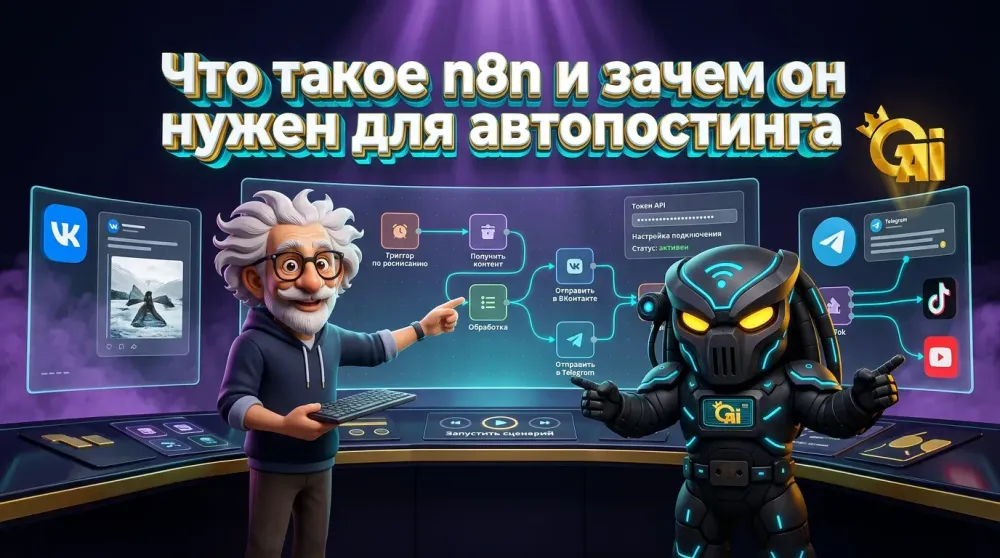
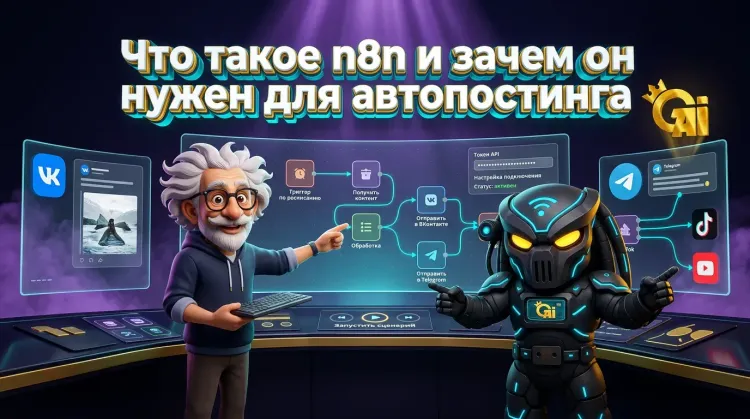
Что такое n8n и зачем он нужен для автопостинга
n8n — это платформа для автоматизации процессов, которая работает по принципу визуального конструктора.
Вы соединяете блоки (ноды) в единый сценарий (workflow), и они выполняют заданные действия: получают данные из таблицы, форматируют текст, добавляют изображения и публикуют посты в соцсети.
Для автопостинга это значит: вы создаёте источник контента (например, Google Sheets с колонками «Дата», «Текст», «Изображение», «Платформа»), настраиваете n8n на чтение этой таблицы и публикацию постов по расписанию — и дальше система работает самостоятельно.
Как работает n8n: визуальный редактор для автоматизации
Основа n8n — это ноды. Каждая нода отвечает за одно действие:
- Trigger-нода — запускает сценарий по расписанию или событию (например, каждый день в 10:00)
- Data-нода — читает данные из источника (Google Sheets, Airtable, RSS)
- Function-нода — обрабатывает и трансформирует данные (форматирует текст, адаптирует контент под платформу)
- Action-нода — выполняет действие (публикует пост в Telegram, ВКонтакте, LinkedIn)
Вы соединяете эти блоки стрелками — получается рабочий пайплайн.
Если что-то идёт не так, n8n показывает, на какой ноде произошла ошибка, и можно быстро поправить логику.
Преимущества n8n перед SMMplanner, Publer и аналогами
Типичные SaaS-сервисы для автопостинга берут ежемесячную плату за подключение нескольких аккаунтов и ограничивают функциональность на младших тарифах.
n8n работает иначе:
| Критерий | n8n | SaaS-сервисы |
|---|---|---|
| Контроль | Полный доступ к логике | Ограничен возможностями платформы |
| Стоимость | От 0₽ (self-hosted) или 5000 выполнений/мес бесплатно | От 500₽/мес за базовый тариф |
| Интеграции | 400+ нод, любые API через HTTP | Только поддерживаемые платформы |
| Адаптация контента | Полная кастомизация под каждую соцсеть | Базовые шаблоны |
Полный контроль: вы видите всю логику сценария и можете настроить любую деталь — от условий публикации до формата изображений.
Без абонентки: если вы разворачиваете n8n на своём сервере (Hetzner, DigitalOcean), платите только за хостинг (от 5$ в месяц). Облачная версия n8n.cloud имеет бесплатный тариф на 5 000 выполнений в месяц.
Гибкость интеграций: n8n поддерживает 400+ готовых нод. Если нужной платформы нет, можно использовать HTTP Request для прямой работы с API.
Адаптация контента: вы можете настроить автоматическое изменение формата поста под каждую платформу (например, в Telegram публикуется полный текст, а в Twitter — сокращённая версия с хештегами).
Для команды из одного-двух человек или владельца малого бизнеса это значит: вы настраиваете n8n автопостинг за 1–2 часа и получаете инструмент, который работает без дополнительных расходов.
Какие соцсети можно подключить к n8n для автопостинга
n8n поддерживает интеграцию с большинством популярных платформ, но уровень поддержки различается.
Для одних соцсетей есть готовые ноды с удобным интерфейсом, для других придётся работать напрямую через API.
Telegram, ВКонтакте, Одноклассники: встроенные ноды и готовые интеграции
Telegram — одна из самых простых платформ для автопостинга в n8n.
В библиотеке есть готовая нода Telegram, которая поддерживает:
- Публикацию сообщений в каналы и группы
- Отправку изображений, видео и документов
- Форматирование текста (Markdown, HTML)
Чтобы начать работу, нужно создать бота через @BotFather, получить токен и добавить бота в канал с правами администратора. Дальше — просто указать токен в настройках ноды и передать текст поста.
ВКонтакте также имеет встроенную ноду. Она позволяет:
- Публиковать посты на стене сообщества
- Добавлять изображения и ссылки
- Планировать публикацию на определённое время
Для работы нужен токен доступа сообщества (его можно получить в настройках группы → «Работа с API» → «Создать ключ»).
Одноклассники не имеют официальной ноды в n8n, но можно использовать HTTP Request для работы с API Одноклассников. Это требует дополнительных настроек (регистрация приложения, получение OAuth-токена), но вполне реализуемо.
YouTube, LinkedIn, Twitter: настройка через API
Для этих платформ в n8n есть готовые ноды, но процесс настройки сложнее.
YouTube поддерживает публикацию видео через API, но требует:
- Регистрации приложения в Google Cloud Console
- Получения OAuth 2.0 токена
- Настройки прав доступа (scope) для загрузки видео
Важно: квота YouTube Data API v3 ограничена 10 000 единиц в день, а одна загрузка видео стоит примерно 1600 единиц — это около 6 видео в день на один проект.
LinkedIn поддерживает публикацию постов и статей, но также требует OAuth-авторизации. n8n имеет готовую ноду, но вам нужно:
- Зарегистрировать приложение в LinkedIn Developer Portal
- Получить Client ID и Client Secret
- Настроить callback URL для авторизации
Twitter (X) формально поддерживается через API, но после изменений в политике доступа (платный API) многие разработчики столкнулись с ограничениями. Если у вас есть платный доступ к Twitter API, можно использовать ноду Twitter в n8n. Иначе придётся рассматривать альтернативы или переключиться на другие платформы.
Что делать с закрытыми платформами: ограничения и обходные пути
Некоторые платформы (например, Instagram, TikTok) не предоставляют прямой API для публикации контента.
Это связано с политикой безопасности и контролем качества.
Для Instagram есть официальный API (Instagram Graph API), но он работает только для бизнес-аккаунтов, подключённых к Facebook Page. Публикация через него возможна, но требует дополнительных настроек.
Для TikTok официального API автопостинга для широкой аудитории пока нет. Существуют сторонние сервисы, которые эмулируют действия пользователя (browser automation), но они нестабильны и нарушают условия использования платформы.
Практическое решение: если вам критически важна публикация в закрытых платформах, рассмотрите гибридную стратегию — используйте n8n для открытых платформ (Telegram, ВКонтакте, YouTube, LinkedIn), а для Instagram и TikTok используйте либо официальные инструменты Creator Studio, либо ручную публикацию.
Подготовка к запуску: что нужно сделать до настройки автопостинга
Чтобы настроить автопостинг в n8n за 1–2 часа, нужно заранее подготовить все учётные данные и источник контента.
Без этого процесс растянется на несколько дней.
Регистрация в n8n: облако или локальный сервер
У вас два варианта:
n8n.cloud (облачная версия):
- Бесплатный тариф даёт 5 000 выполнений в месяц
- Для автопостинга раз в день в 5 соцсетей это ~150 выполнений в месяц, так что запас большой
- Платные тарифы начинаются от 20$ в месяц за дополнительные функции
Self-hosted (локальный сервер):
- Разворачиваете n8n на своём сервере (Hetzner, DigitalOcean, AWS)
- Даёт полный контроль и снимает любые лимиты
- Требует минимальных навыков работы с Docker
- Стоимость хостинга — от 5$ в месяц
Для старта рекомендуется облачная версия: вы регистрируетесь за минуту, получаете доступ к редактору и можете сразу начать настройку.
Получение API-токенов и ключей доступа для каждой соцсети
Это самая важная часть подготовки. Для каждой платформы нужен токен или ключ доступа.
Telegram:
- Открываем @BotFather в Telegram
- Создаём нового бота командой
/newbot - Получаем токен вида
123456789:ABCdefGHIjklMNOpqrsTUVwxyz - Добавляем бота в канал с правами администратора
ВКонтакте:
- Открываем настройки сообщества → «Работа с API»
- Создаём токен с правами на публикацию постов
- Копируем токен и сохраняем его в безопасном месте
YouTube:
- Заходим в Google Cloud Console
- Создаём проект и активируем YouTube Data API v3
- Создаём OAuth 2.0 Client ID
- Скачиваем JSON с данными авторизации
LinkedIn:
- Регистрируемся в LinkedIn Developer Portal
- Создаём приложение и получаем Client ID и Client Secret
- Настраиваем redirect URI для OAuth
Что учитывать: храните все токены в менеджере паролей или защищённом документе. Потеря токена означает, что придётся создавать новый и перенастраивать все сценарии.
Структура контента: как организовать источник постов (Google Sheets, Airtable, RSS)
Для автопостинга нужен источник контента — таблица или база данных, откуда n8n будет забирать информацию о постах.
Самый простой вариант — Google Sheets. Создайте таблицу с колонками:
| Дата | Текст | Изображение | Платформа | Статус |
|---|---|---|---|---|
| 2026-08-24 | Текст поста для Telegram | https://... | Telegram | не опубликован |
| 2026-08-24 | Текст поста для ВК | https://... | ВКонтакте | не опубликован |
Альтернативы:
- Airtable — более продвинутая база данных с гибкими типами полей и встроенными фильтрами
- RSS-лента — если у вас есть блог или новостной сайт, можно настроить автопостинг новых статей из RSS
- Notion — можно использовать как источник контента, но n8n потребует дополнительной настройки через HTTP Request
Важно: структура данных должна быть чёткой. Если у вас в одной колонке и текст, и ссылка на изображение, придётся писать дополнительную логику для разделения данных. Лучше сразу разделить всё по колонкам.
Пошаговая настройка автопостинга в n8n
Теперь переходим к практике.
Мы создадим workflow, который будет читать данные из Google Sheets, проверять расписание и публиковать посты в Telegram и ВКонтакте.
Шаг 1: Создание workflow и подключение источника контента
- Заходим в n8n (облако или локальный сервер)
- Нажимаем «Create new workflow»
- Добавляем триггер: кликаем на плюс → выбираем «Schedule Trigger»
- Настраиваем расписание: например, каждый день в 10:00. Формат Cron:
0 10 *
Теперь добавляем источник контента:
- Кликаем на плюс после триггера → ищем «Google Sheets»
- Выбираем операцию «Read Rows»
- Авторизуемся через Google (n8n запросит доступ к вашим таблицам)
- Указываем ID таблицы и лист
- Добавляем фильтр: «Дата = сегодня» и «Статус ≠ опубликован»
Теперь n8n каждое утро будет читать строки из таблицы, где дата совпадает с сегодняшней и пост ещё не опубликован.
Шаг 2: Настройка нод для публикации в Telegram и ВКонтакте
Добавляем ноду для Telegram:
- Кликаем на плюс → ищем «Telegram»
- Выбираем операцию «Send Message»
- Указываем токен бота и ID канала (его можно получить через @getmyid_bot)
- В поле «Text» вставляем переменную из таблицы:
{{ $json["Текст"] }} - Если есть изображение, выбираем «Send Photo» и указываем ссылку:
{{ $json["Изображение"] }}
Добавляем ноду для ВКонтакте:
- Кликаем на плюс → ищем «VK»
- Выбираем операцию «Post on Wall»
- Указываем токен доступа и ID группы (его можно найти в адресной строке страницы группы)
- В поле «Message» вставляем:
{{ $json["Текст"] }} - Если есть изображение, добавляем его через поле «Attachments»
Важный нюанс: ВКонтакте требует предварительной загрузки изображения на сервер. Для этого используется метод photos.getWallUploadServer → загрузка файла → photos.saveWallPhoto. Это можно автоматизировать через дополнительные ноды HTTP Request.
Шаг 3: Добавление условий, фильтров и расписания постинга
Теперь добавим логику: если в колонке «Платформа» указан Telegram, публикуем только в Telegram. Если ВКонтакте — только в ВК.
- Добавляем ноду «IF» после Google Sheets
- Настраиваем условие:
{{ $json["Платформа"] }} == "Telegram" - Если условие истинно, направляем поток на ноду Telegram
- Если ложно, направляем на ноду ВКонтакте
Для мультиплатформенного постинга (один пост в несколько соцсетей) можно использовать ноду «Switch» или несколько параллельных веток.
После публикации обязательно обновляем таблицу:
- Добавляем ноду «Google Sheets» → операцию «Update»
- Указываем ID строки (n8n передаёт его автоматически)
- Меняем колонку «Статус» на «опубликован»
Это защитит от повторной публикации одного поста.
Шаг 4: Тестирование сценария и проверка ошибок
Перед запуском по расписанию обязательно протестируйте сценарий вручную:
- Нажмите «Execute Workflow»
- Проверьте, что n8n прочитал данные из таблицы
- Убедитесь, что пост опубликован в соцсетях
- Проверьте, что статус в таблице изменился
Типичные проблемы:
- Неверный токен — проверьте, правильно ли скопирован токен, нет ли лишних пробелов
- Доступ к таблице — убедитесь, что n8n авторизован в Google и таблица открыта для редактирования
- Неправильный ID канала — в Telegram ID канала должен начинаться с
@(если это публичный канал) или-100(если это приватный канал)
После успешного теста активируйте workflow (переключатель в правом верхнем углу). Теперь n8n будет автоматически публиковать посты по расписанию.
Типичные ошибки при настройке n8n автопостинга
Даже если вы следуете инструкции, на практике возникают ситуации, когда сценарий не работает или работает не так, как ожидалось.
Вот самые частые проблемы и их решения.
Проблемы с API-токенами: почему посты не публикуются
Ошибка: «Unauthorized» или «Invalid token»
Причины и решения:
- Токен скопирован с лишними пробелами или символами → проверьте токен, удалите всё лишнее
- Токен устарел или был отозван → создайте новый токен в настройках платформы
- Недостаточно прав → для ВКонтакте убедитесь, что токен имеет права на публикацию постов (scope
wall). Для Telegram убедитесь, что бот добавлен в канал с правами администратора
Ошибка: «Chat not found» (Telegram)
Причина: неправильный ID канала.
Решение: используйте @getmyid_bot, чтобы получить точный ID канала. Для приватных каналов ID выглядит как -1001234567890.
Неправильная структура данных: ошибки маппинга и форматирования
Ошибка: «Cannot read property 'Текст' of undefined»
Причина: колонка в таблице называется иначе, или n8n не может найти нужное поле.
Решение:
- Проверьте, что названия колонок в таблице точно совпадают с теми, что вы указали в переменных
- Используйте превью данных в n8n (кнопка «Execute Node») — там вы увидите, какие поля доступны
- Если колонка называется «Текст поста», используйте
{{ $json["Текст поста"] }}, а не{{ $json["Текст"] }}
Ошибка: изображение не публикуется
Причина: ссылка на изображение недоступна или неправильного формата.
Решение:
- Убедитесь, что ссылка публичная (для Google Drive нужно открыть доступ по ссылке)
- Используйте прямую ссылку на изображение (должна заканчиваться на
.jpg,.pngи т.д.) - Для ВКонтакте используйте метод загрузки изображения через API
Перегрузка лимитов соцсетей: как избежать блокировок и ограничений
Каждая платформа имеет лимиты на количество запросов к API.
Если их превысить, аккаунт может быть временно заблокирован.
| Платформа | Лимит | Рекомендация |
|---|---|---|
| Telegram | 30 сообщений/сек | Добавить задержку для массовых рассылок |
| ВКонтакте | 3 запроса/сек | Использовать ноду Wait между публикациями |
| YouTube | 10 000 единиц/день | ~6 видео/день, планировать загрузки |
| 100 запросов/день | Не превышать дневной лимит |
Решения:
- Не запускайте массовую публикацию за один раз. Разделите посты на несколько дней
- Используйте ноду «Wait» для добавления задержки между публикациями (например, 2–5 секунд)
- Логируйте ошибки: добавьте ноду «Error Trigger», чтобы получать уведомления о проблемах
Как масштабировать автопостинг: продвинутые сценарии и интеграции
n8n автоматизация соцсетей не ограничивается простой публикацией одного поста в один канал.
После того как базовый сценарий работает, можно добавить более сложные функции: мультиплатформенный постинг, адаптацию контента под каждую платформу и интеграцию с ИИ для генерации текста и изображений.
Мультиплатформенный постинг: один источник — пять каналов одновременно
Если у вас пять соцсетей и контент один, создайте workflow, который публикует пост во все каналы параллельно.
Логика:
- Читаем строку из Google Sheets
- Добавляем ноду «Split In Batches» или используем несколько параллельных веток
- Каждая ветка ведёт к своей платформе: Telegram, ВКонтакте, LinkedIn, YouTube, Twitter
- После успешной публикации обновляем статус в таблице
Важно: добавьте задержку между запросами к одной платформе, чтобы не превысить лимиты API.
Автоматическая адаптация контента под формат платформы
Каждая соцсеть имеет свои ограничения и особенности:
- Twitter (X) — лимит 280 символов
- ВКонтакте — поддерживает длинные тексты, но лучше работают посты до 500 символов с изображением
- Telegram — нет лимита, но длинные посты лучше разбивать на абзацы
- LinkedIn — рекомендуется текст до 1300 символов для максимальной видимости
Решение: добавьте ноду «Function» или «Code», которая автоматически адаптирует текст:
- Для Twitter обрезает текст до 280 символов и добавляет ссылку на полный пост
- Для ВКонтакте добавляет хештеги в конец поста
- Для LinkedIn убирает эмодзи и добавляет более формальный тон
Пример кода на JavaScript в ноде «Code»:
const platform = $input.item.json.Платформа;
let text = $input.item.json.Текст;

if (platform === 'Twitter' && text.length > 280) {
  text = text.substring(0, 277) + '...';
}

if (platform === 'ВКонтакте') {
  text += ' #автопостинг #n8n';
}

return { json: { ...$input.item.json, Текст: text } };
Этот подход экономит время редактора: не нужно вручную адаптировать каждый пост под каждую платформу.
Интеграция с ИИ: генерация текста и изображений внутри n8n workflow
Если у вас нет готового контента, можно встроить генерацию текста и изображений прямо в n8n.
Генерация текста через GPT-4 или Claude:
- Добавляем ноду «HTTP Request»
- Отправляем запрос к OpenAI API с промптом: «Напиши пост для LinkedIn на тему [тема]»
- Получаем ответ и передаём текст в ноду публикации
Генерация изображений через DALL-E, Midjourney или Stable Diffusion:
- Отправляем текстовый запрос к API генерации изображений
- Получаем ссылку на изображение
- Передаём её в ноду публикации
Это особенно полезно, если у вас регулярные посты по шаблону (например, «Совет дня» или «Новость недели»), и вы хотите автоматизировать весь процесс от идеи до публикации.
На практике: такие системы требуют точной настройки промптов и контроля качества. Когда мы впервые настраивали массовый постинг для клиента из e-commerce, оказалось, что половина времени уходит не на создание контента, а на его размещение. Для контента, где важен тон бренда, лучше использовать ИИ как помощника, а финальную проверку оставить за редактором.
Если вы хотите настроить такую систему быстрее или вам нужна интеграция с несколькими ИИ-сервисами одновременно (генерация текста, адаптация под платформу, создание изображений), мы в Garantex AI можем показать готовые сценарии и помочь запустить автоматизацию за 2–4 недели. Напишите нам в Telegram @Garantex_ai.
Когда n8n не справится: ограничения платформы и альтернативные решения
n8n — гибкий инструмент, но он не универсален.
Есть задачи, для которых платформа не подходит или требует слишком много времени на настройку.
Сложные визуальные форматы: карусели, Stories, Reels
n8n не поддерживает автоматическую публикацию Stories, Reels или каруселей в Instagram. API Instagram ограничен, и даже официальный Creator Studio не позволяет полностью автоматизировать эти форматы.
Для YouTube Shorts и TikTok ситуация схожая: автопостинг возможен только через сторонние инструменты, которые работают нестабильно и нарушают условия использования.
Решение:
- Используйте n8n для стандартных постов (текст + изображение)
- Для Stories и Reels используйте ручную публикацию или официальные инструменты платформ
- Если вам критически важна автоматизация сложных форматов, рассмотрите готовые комплексные решения
Аналитика и A/B-тесты: что n8n не умеет из коробки
n8n отлично справляется с публикацией, но не предоставляет встроенных инструментов для аналитики и A/B-тестирования.
Вы можете настроить сбор метрик через API соцсетей (например, количество просмотров, лайков, комментариев), но это требует дополнительных нод и настройки хранилища данных (Google Sheets, Airtable, базы данных).
Если вам нужна глубокая аналитика (сравнение эффективности постов, автоматическое определение лучшего времени публикации, A/B-тесты заголовков), потребуется интеграция с внешними сервисами или разработка собственного дашборда.
Решение:
- Для базовой аналитики используйте встроенные инструменты платформ (Instagram Insights, VK Stats, Telegram Analytics)
- Для продвинутой аналитики интегрируйте n8n с Google Analytics, Metabase или PowerBI
- Если аналитика критична, рассмотрите специализированные платформы (Buffer, Hootsuite) или готовые решения под ключ
Готовые комплексные системы автопостинга под ключ
Если вы хотите получить систему автопостинга с адаптацией контента, ИИ-генерацией, аналитикой и поддержкой сложных форматов, но не готовы тратить недели на настройку — существуют готовые решения.
В Garantex AI, команда из Санкт-Петербурга, мы создаём комплексные пайплайны для автоматизации контента и SMM, которые включают:
- Автопостинг в 5–10 платформ одновременно
- Автоматическую адаптацию текста и изображений под каждую соцсеть
- Интеграцию с ИИ для генерации и оптимизации контента
- Настройку аналитики и дашбордов для отслеживания результатов
- Поддержку и доработку системы под изменения API соцсетей
Мы работаем по прозрачной модели: бриф → аудит → прототип за 2–4 недели → пилот с KPI → масштабирование. Договор с фиксированной ценой, без скрытых доработок и переплат.
Если вы хотите обсудить вашу задачу, напишите нам в Telegram @Garantex_ai.
Часто задаваемые вопросы
Можно ли настроить n8n автопостинг без технических навыков?
Да, если вы умеете работать с таблицами и следовать инструкциям. n8n — визуальный инструмент, и для базового сценария (читаем таблицу → публикуем в Telegram и ВКонтакте) программирование не требуется. Для более сложных сценариев (адаптация контента, работа с API закрытых платформ) потребуется базовое понимание HTTP-запросов и JSON.
Сколько времени занимает настройка n8n автопостинга?
Для базового сценария (один источник контента, две соцсети, расписание) — 1–2 часа. Для продвинутого сценария (мультиплатформенность, адаптация контента, интеграция с ИИ) — от нескольких дней до нескольких недель, в зависимости от сложности.
Можно ли использовать n8n бесплатно?
Да. Облачная версия n8n.cloud предоставляет бесплатный тариф на 5 000 выполнений в месяц. Для автопостинга раз в день в 5 соцсетей это более чем достаточно. Локальная версия (self-hosted) полностью бесплатна, но требует оплаты хостинга (от 5$ в месяц).
Какие соцсети лучше всего поддерживаются в n8n для автопостинга?
Telegram, ВКонтакте, LinkedIn, YouTube. Для Twitter потребуется платный доступ к API. Для Instagram поддержка ограничена (только бизнес-аккаунты через Instagram Graph API). TikTok, Одноклассники, Дзен требуют дополнительной настройки через HTTP Request.
Что делать, если n8n не поддерживает мою соцсеть?
Используйте ноду «HTTP Request» для прямой работы с API платформы. Это требует изучения документации API, но даёт полный контроль над функциональностью.
Можно ли настроить автопостинг Stories и Reels через n8n?
Нет. n8n не поддерживает автопостинг Stories, Reels и каруселей в Instagram через официальный API. Для этих форматов используйте ручную публикацию или специализированные сервисы.
Итоги
n8n автопостинг — это гибкий и доступный способ автоматизировать публикацию контента в несколько соцсетей одновременно.
Платформа подходит тем, кто готов потратить 1–2 часа на настройку и получить полный контроль над процессом без ежемесячных платежей за SaaS-сервисы.
Основные преимущества: визуальный редактор, поддержка 400+ интеграций, возможность адаптировать контент под каждую платформу и встраивать ИИ для генерации текста и изображений.
Основные ограничения: не поддерживает Stories и Reels, требует дополнительной настройки для аналитики и A/B-тестов, может быть сложен для тех, кто никогда не работал с API.
Если вы хотите запустить n8n автопостинг самостоятельно — следуйте инструкции из этой статьи. Если вам нужна готовая система с ИИ-адаптацией контента, аналитикой и поддержкой сложных форматов — напишите нам в Telegram @Garantex_ai. Мы покажем готовые сценарии и поможем запустить автоматизацию за 2–4 недели.
 Автоматизация социальных сетей
Автопостинг RSS: как настроить автоматическую публикацию контента в соцсети и каналы
Настройте автопостинг RSS за 15 минут: подробная инструкция, топ-4 сервиса для Telegram, VK, Twitter. Экономьте до 6 часов в день на публикации контента.
 Автоматизация социальных сетей
api автопостинг: как настроить автоматическую публикацию контента в соцсети через API
Настройте api автопостинг за 15 минут: пошаговая инструкция, примеры скриптов на Python и обзор топ-3 сервисов для автоматической публикации в соцсети.
 Автоматизация социальных сетей
n8n автопостинг: пошаговая настройка сценариев для ВКонтакте, Telegram и других платформ
Настройте n8n автопостинг за 1–2 часа: пошаговая инструкция по подключению Telegram, ВКонтакте и других платформ. Бесплатный инструмент без абонентской платы.